
春から在宅勤務やオンライン授業が始まり、初めてWeb会議に参加するなら、イヤホンは音楽用としてではなく「聞く・話す・つなぐ」の道具として準備すると迷いにくくなります。
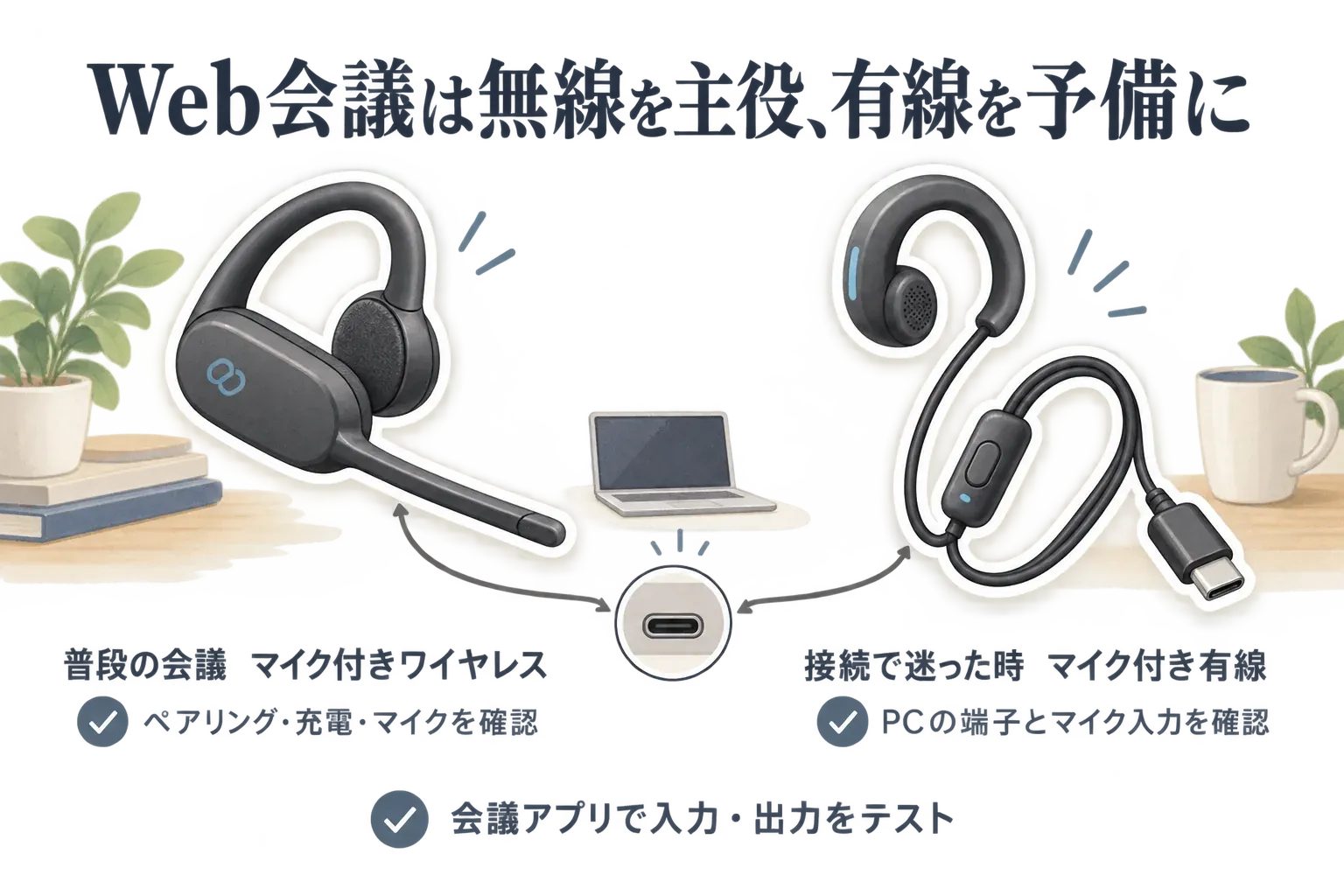
ワイヤレスは机まわりをすっきりさせやすい一方、ペアリングや充電が必要です。予備にマイク付き有線イヤホンを置いておけば、会議直前に接続でつまずいたときの切り替え先を作れます。
結論:初めてのWeb会議は、無線を主役にして有線を予備に置くと慌てにくい
春の新生活で初めてWeb会議に参加するなら、イヤホンを1種類だけで決めるより、役割を分けて準備するのが現実的です。普段はマイク付きワイヤレス、会議直前の接続トラブルやバッテリー切れへの備えはマイク付き有線、と役割を分けると選びやすくなります。
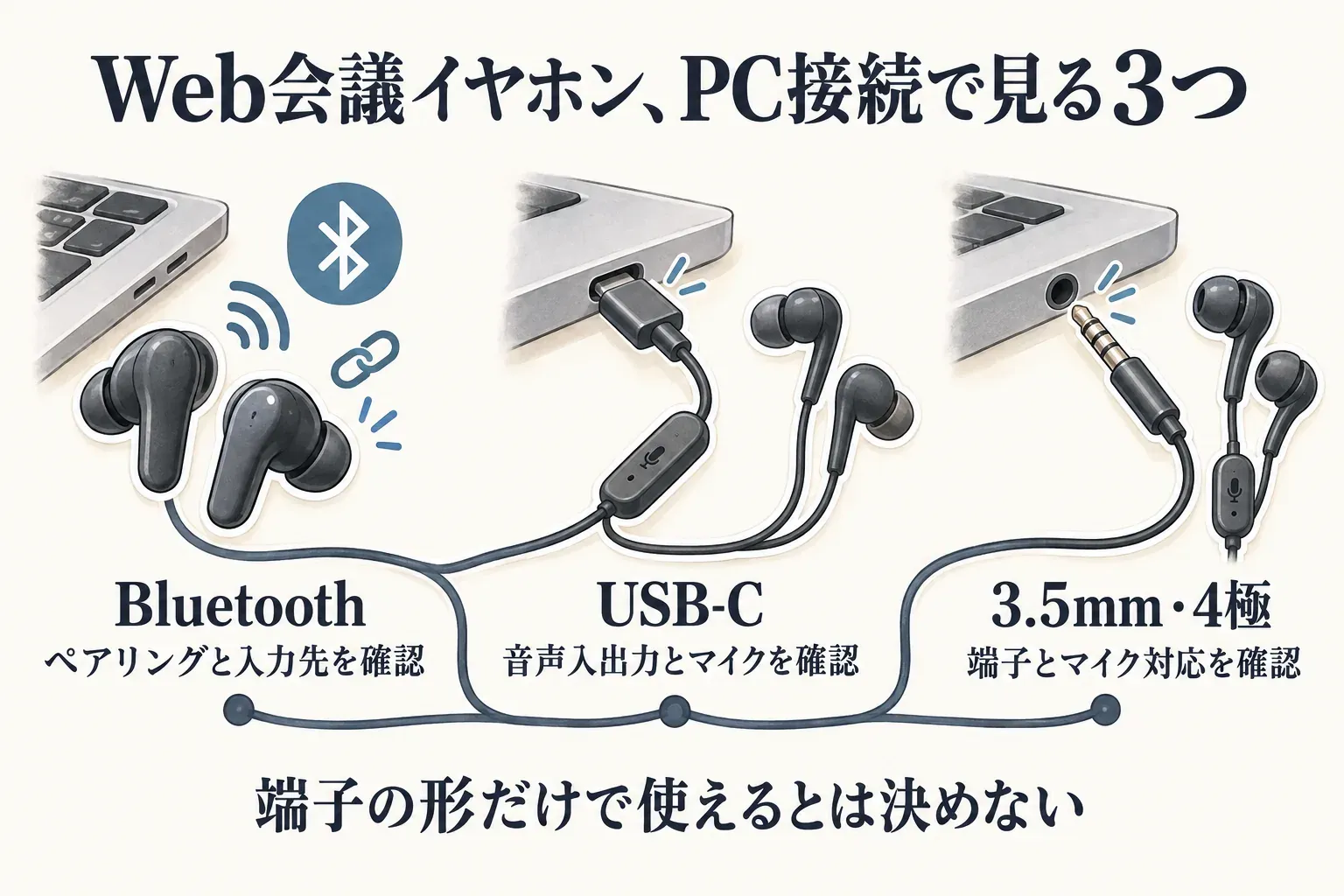
ただし、商品名に「Web会議」「マイク付き」とあっても、PCの端子にそのまま挿せるとは限りません。USB-C、3.5mmの4極、Bluetoothのどれでつなぐのかを、イヤホンより先にPC側で確認してください。
PC接続で最初に見るのは、イヤホンの端子ですか?
PCの側面や背面を見て、USB Type-C、USB-A、丸い3.5mm端子のどれが使えるかを確認します。USB-Cイヤホンは端子が合えば挿すだけで使える商品がありますが、すべてのUSB-C端子が音声入力・出力に対応しているとは限りません。3.5mmの場合も、マイクまで使うには4極・CTIA規格などの条件が関係します。
Bluetoothならケーブルは不要ですが、PCとイヤホンのペアリング、会議アプリ内の入力・出力先の選択、充電残量の確認が必要です。初回の会議で「音は聞こえるのに声が届かない」とならないよう、接続方法とマイクを別々にテストするのがポイントです。
ワイヤレスは、机まわりをすっきりさせたい人向け
ワイヤレスイヤホンやヘッドホンは、ケーブルが机や服に引っかかりにくく、PCから少し離れて話したい場面で使いやすい候補です。一方で、接続先を間違えたり、会議アプリがPC内蔵マイクを選んでいたりすることがあります。購入後は音楽を再生するだけで終わらせず、実際に使う会議アプリでマイク入力を確認しましょう。

OneOdio A70 ワイヤレス ヘッドホン
ショップ:OneOdio Japan
4.6(2,287件のレビュー)音楽に没頭できる音の作りと、会議への切り替えを1台で考えやすいヘッドホンです。商品説明では、自然で伸びやかな中高音と力強い低音、CVC8.0技術によるクリアな通話効果を案内しています。
Bluetooth 5.2と有線の両方に対応し、PCやZoom、Web会議で使う候補になります。ケーブルは3.5mmと6.35mmの2種類が付属すると記載されていますが、内蔵マイクはワイヤレスモードのみ対応という説明もあるため、有線時のマイク入力は接続前に確認してください。
※楽天市場の商品ページへ移動します(アフィリエイトリンク)

全品対象、5%ポイント! Bluetooth
ショップ:Mediken
4.4(307件のレビュー)周囲の音を聞きながらオンライン会議に参加できる、耳掛け型オープンイヤーという点が魅力です。商品説明では、耳への負担を抑え、長時間着けても痛くなりにくいデザインと、270度調整可能なマイクを案内しています。
Bluetooth 5.3、最大6〜8時間のバッテリー駆動、1年間の保証期間が記載されています。家族の声や宅配便の呼び出しを聞き逃したくない在宅勤務には向きますが、周囲の音が多い場所では相手の声を聞き取りにくくなる可能性があるため、使用環境で音量を調整してください。
※楽天市場の商品ページへ移動します(アフィリエイトリンク)
有線の予備は、充電とペアリングを切り離せる
有線イヤホンは、端子とマイク規格が合えば、充電やBluetoothの設定を省いて使えます。ワイヤレスの接続に時間がかかったとき、別の部屋で充電しているとき、会議アプリが別の機器を選んでしまったときの切り替え先として、机の引き出しに入れておく価値があります。
ただし、有線なら必ずマイクが使えるわけではありません。USB-Cはデジタル接続、3.5mmは端子の極数やPC側のジャック仕様を確認します。Type-CからUSB-Aへ変換するアダプターが付く商品は、USB-AポートしかないノートPCやモニターにもつなぎやすくなりますが、変換後にマイク入力まで動くかは会議前にテストしてください。

nwm WIRED 有線 イヤホン
ショップ:nwm公式楽天市場店
4.3(304件のレビュー)耳をふさがず周囲とつながれるオープンイヤー構造と、オンライン会議向けの有線モデルであることが魅力です。商品説明では、音漏れを抑えるPSZ技術、マイク搭載、耳掛け式の安定感を案内しています。
USB Type-Cと3.5mmの4極ステレオミニプラグのモデルがあり、イヤホン本体は約7.2g、コードを含む全体は約16gと記載されています。PCの端子に合わせて選べる一方、購入時に端子の種類を取り違えないよう、販売ページの選択肢を確認してください。
※楽天市場の商品ページへ移動します(アフィリエイトリンク)

2026最新版有線イヤホン タイプC イヤホン
ショップ:SOPPY 公式ストア 楽天市場店
4.2(159件のレビュー)耳をふさがないイヤーカフ型で、オフィスや在宅勤務の通話にも使いやすい発想が魅力です。商品説明では、端末に挿すだけで再生でき、充電不要の有線接続で音切れや遅延を気にしにくい点を案内しています。
Type-C接続に加えてUSB-CからUSB-Aへの変換アダプターが付属し、USB-AポートのPCにもつなげる構成です。約113cmのケーブルと約18gの重量も記載されていますが、変換アダプター経由でマイクが使えるかはPCと会議アプリの組み合わせで確認してください。
※楽天市場の商品ページへ移動します(アフィリエイトリンク)

イヤホン 高音質 ヘッドホン イヤフォン 重低音
ショップ:五百蔵商店
4.5(395件のレビュー)音楽用としても、低音の迫力と高音の細部を楽しみたい人に向く有線イヤホンです。商品説明では、左右それぞれに高音域用と低音域用を備えるデュアルドライバー構造と、Hi-Res認証を魅力として案内しています。
3.5mm接続、Knowlesのシリコンチップマイク、インラインコントローラーによる音量調節と着信応答が記載されています。3.5mm端子のPCで、音声を聞くだけでなく話すところまで確認したい人の予備候補です。イヤーピースはL・M・Sの3種類が付属すると説明されています。
※楽天市場の商品ページへ移動します(アフィリエイトリンク)
マイク付きイヤホンを、PC接続の方法で比べる
今回確認した商品を、使う場面ではなく「会議前に何を確認するか」で整理します。価格とレビュー表示は商品カード・表に自動表示されるため、本文では接続方式、マイク、予備としての扱いやすさに絞ります。防水欄は会議用の優劣を決めるものではなく、JSONの仕様欄に記載があるかを示す補助情報です。
| 商品 | 価格(2026年9月時点) | レビュー | JSONの防水表記 | リンク |
|---|---|---|---|---|
 OneOdio A70 ワイヤレス ヘッドホン OneOdio A70 ワイヤレス ヘッドホン | ¥5,990 | ★4.6(2,287) | 記載なし | |
 全品対象、5%ポイント! Bluetooth 全品対象、5%ポイント! Bluetooth | ¥3,996 | ★4.4(307) | 防水 | |
 イヤホン 高音質 ヘッドホン イヤフォン 重低音 イヤホン 高音質 ヘッドホン イヤフォン 重低音 | ¥3,980 | ★4.5(395) | 記載なし | |
 nwm WIRED 有線 イヤホン nwm WIRED 有線 イヤホン | ¥4,950 | ★4.3(304) | 防水 | |
 2026最新版有線イヤホン タイプC イヤホン 2026最新版有線イヤホン タイプC イヤホン | ¥1,680 | ★4.2(159) | 記載なし |
→ 表は横にスクロールできます
| 準備したいこと | 向く候補 | 購入前に見るところ |
|---|---|---|
| ケーブルを減らして会議に参加したい | Bluetooth対応のワイヤレス | PCとのペアリング、会議アプリのマイク選択、充電残量 |
| 充電切れの切り替え先がほしい | USB-Cまたは3.5mmの有線 | PCの端子、マイク入力の対応、ケーブルの長さ |
| USB-AポートのPCでも使いたい | USB-A変換アダプター付きのType-C有線 | 変換後に音声出力とマイク入力が動くか |
| 周囲の声も聞きながら話したい | オープンイヤー型 | 音漏れと周囲の騒音、マイク位置、装着の安定感 |
3.5mmとUSB-C、初めてならどちらを予備にする?
PCに4極対応の3.5mm端子があり、イヤホン側もマイク対応なら、3.5mm有線は接続先が分かりやすい候補です。端子が別々のデスクトップPCでは、イヤホン用とマイク用の分岐や変換が必要になる場合があります。PCの説明書や端子表示を確認し、買ったあとに「音だけ聞こえる」状態を避けます。
USB-C有線は、対応するPCならデジタル接続で挿しやすい一方、USB-C端子の役割が機種によって異なります。PCのUSB-Cが充電や映像出力だけで、音声機器を認識しない可能性もあるため、端子の形だけで判断しません。USB-A変換アダプター付きの場合も、アダプターを含めた状態でマイクテストを行います。
迷う場合は、普段使うPCの端子に合う有線を1本、ワイヤレスを1台という組み合わせにします。3.5mmとUSB-Cを両方買って数を増やすより、実際のPCと会議アプリで動作確認できる構成を優先する方が、初回の不安を減らせます。
会議アプリの音声テストは、購入後すぐに済ませる
イヤホンをPCにつないだら、会議が始まる前に「相手の声を聞くスピーカー」と「自分の声を送るマイク」を別々に確認します。Zoom公式サポートでは、参加前にスピーカーのテスト音を聞き、続けてマイクの録音と再生を確認する手順が案内されています。
Teamsを使う場合は、設定のデバイス画面で会議に使うマイクとスピーカーを選び、テスト通話で録音した声を聞き返せます。アプリがイヤホンを認識していても、入力だけPC内蔵マイクになっていることがあるため、デバイス名を見てから短い声を録音してください。
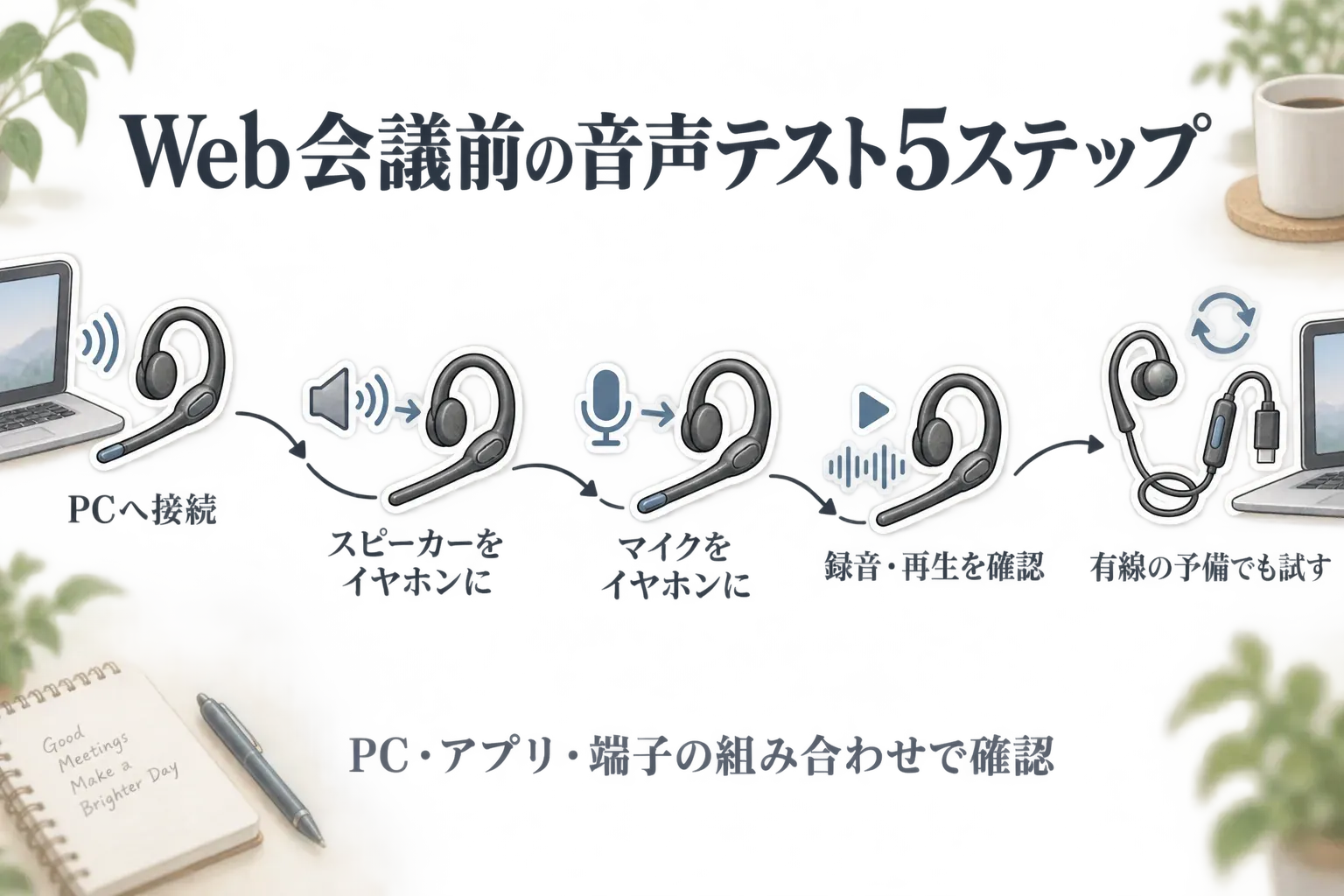
確認できたら、次の順でメモを残します。
- イヤホンをPCへ接続する。
- 会議アプリのスピーカーをイヤホンに変更する。
- マイクをイヤホン側へ変更する。
- 自分の声が録音・再生されるか確認する。
- イヤホンを外し、予備の有線でも同じ手順を試す。
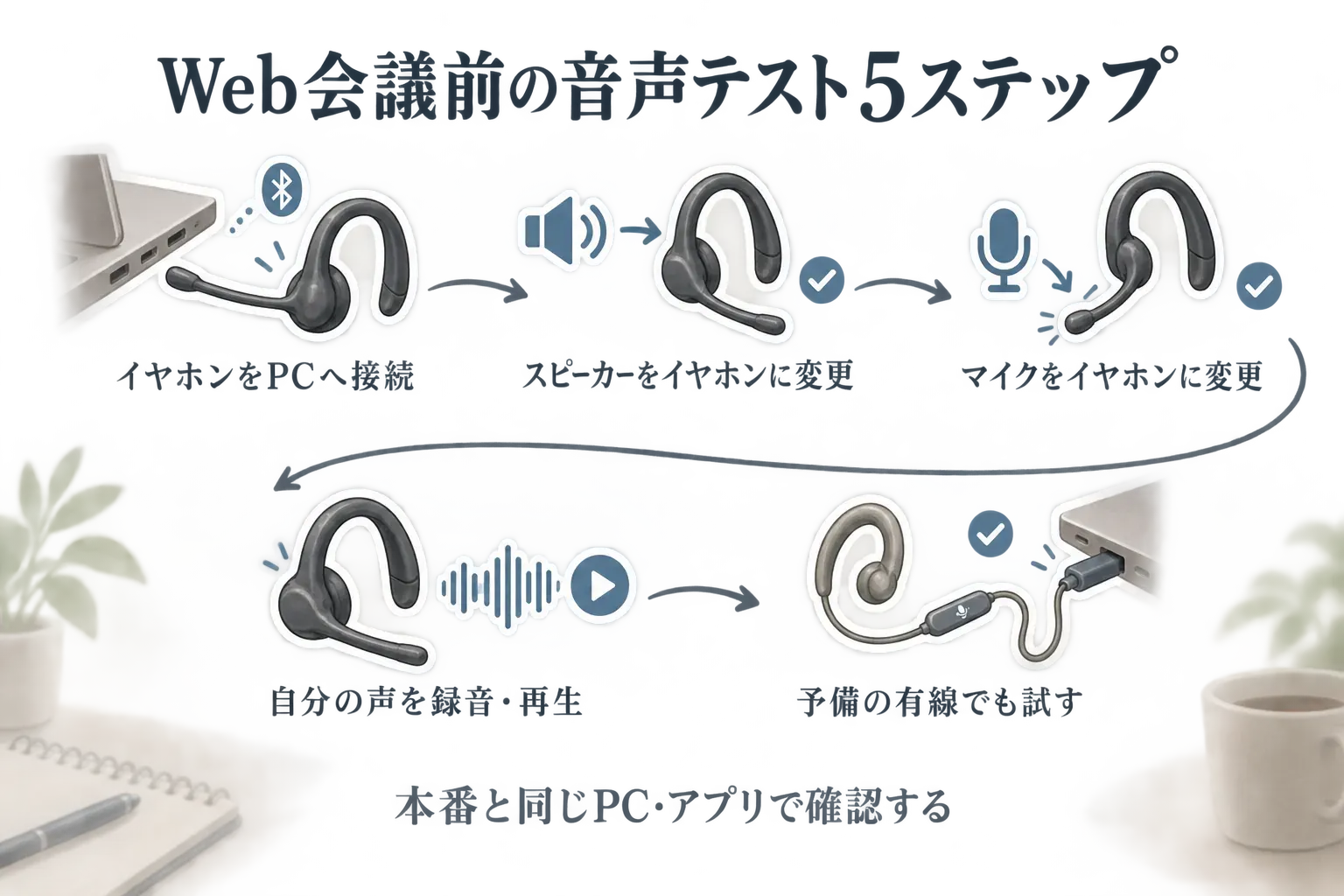
ここまで済ませておけば、当日にワイヤレスがつながらないときも、予備の有線を挿して入力・出力先を切り替えられます。テストをしたPC、アプリ、端子の組み合わせと、本番で使う組み合わせが違う場合は、もう一度確認してください。
春までに済ませたい、イヤホンの5分チェック
新生活が始まる前に、次の項目を一度だけ実際に操作しておくと安心です。
- PCにどの端子があるか、USB-C・USB-A・3.5mmを確認する
- ワイヤレスを使う場合は、PCとのペアリングを済ませる
- イヤホンのマイクを会議アプリの入力先に指定する
- 予備の有線を挿し、スピーカーとマイクの両方をテストする
- ケーブルを引っ張らずに座れる位置へ置き、ミュート操作を確認する
マイク性能は、商品名にある「ENC」「クリア通話」などの表現だけでは、本番の部屋での聞こえ方まで判断できません。部屋の反響、キーボード音、口元からマイクまでの距離で変わるため、短い録音を聞き返し、声が遠いときはマイク位置や入力機器を見直します。
まとめ:春の初回Web会議は、イヤホン選びと接続テストをセットで準備する
初めてのWeb会議に向けては、ワイヤレスか有線かを一方だけに決めるより、普段使いのマイク付きワイヤレスと、充電・ペアリングに頼らない有線の予備を役割分担させると準備しやすくなります。
選ぶ順番は、PCの端子、イヤホンの接続方式、マイク入力の対応、会議アプリのテストです。USB-C有線は端子の音声対応、3.5mm有線は4極やPC側のジャック、ワイヤレスはペアリングと入力・出力先を確認してください。
商品説明にマイクやWeb会議の記載があっても、実際のPCとアプリでの動作を保証するものではありません。春の新生活が始まる前に、予備の有線イヤホンまで一度テストしておくことが、会議直前の「声が届かない」を避けるいちばん具体的な備えです。
参考にした公式情報:Zoom公式サポート「Zoomミーティングのオーディオ設定をテストする」、Microsoft Support「Microsoft Teams 会議の音声設定を管理する」
こちらもおすすめです